
Как выбрать веб-камеру в 2026 году: полный гид
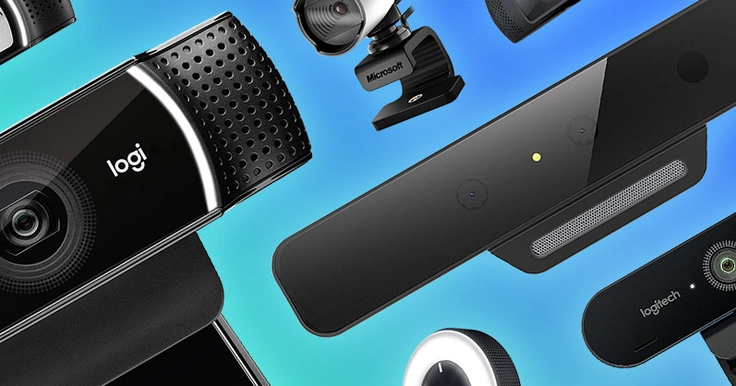
Встроенная камера ноутбука часто выглядит так, будто снимали на картошку. Если вам приходится много созваниваться, учиться или стримить — внешняя веб-камера перестаёт быть роскошью и становится необходимостью.
Разбираем, как выбрать веб-камеру в 2026 году, и на что смотреть, чтобы не переплатить за лишнее.
Шаг 1: Определите, для чего вам камера
Первый вопрос — не «какая лучше», а «зачем». От этого зависит всё остальное.
Для работы и учёбы. Вам нужна чёткая картинка, стабильная работа в Zoom, Teams или Google Meet, и чтобы вас было хорошо слышно. Хватит Full HD (1080p) и встроенного микрофона [citation:1][citation:5].
Для стримов и контента. Здесь важнее частота кадров и автофокус. Если вы двигаетесь в кадре или показываете что-то на столе, камера должна успевать фокусироваться. 1080p при 60 FPS — золотой стандарт для стримов [citation:2][citation:9].
Для путешествий. Нужна компактная модель, которая не занимает места и работает «из коробки» с любым ноутбуком [citation:7].
Шаг 2: Разберитесь с разрешением
Разрешение — это детализация. Чем выше, тем чётче картинка.
Full HD (1080p) — минимум для 2026 года. Этого достаточно для звонков, учёбы и большинства рабочих задач [citation:1][citation:17].
2K (1440p) — хороший компромисс. Чётче, чем Full HD, но не требует такого мощного интернета, как 4K [citation:4][citation:10].
4K (2160p) — максимальная детализация. Оправдано, если вы записываете видео, стримите в высоком качестве или хотите иметь запас для кропа. Но учтите: для 4K нужен быстрый интернет и мощный компьютер [citation:1][citation:5].
Чего избегать: 720p. В 2026 году это выглядит так же, как встроенная камера ноутбука — то есть плохо [citation:1][citation:17].
Шаг 3: Проверьте частоту кадров (FPS)
FPS — это плавность. Чем выше, тем естественнее вы выглядите в кадре.
30 FPS — достаточно для звонков и учёбы. Это стандарт для большинства веб-камер [citation:9].
60 FPS — заметно плавнее. Нужно для стримов, где вы активно двигаетесь, жестикулируете или играете [citation:2][citation:9].
Важный нюанс: многие 4K-камеры работают на 60 FPS только в разрешении 1080p. То есть вам придётся выбирать: либо максимальная чёткость, либо максимальная плавность [citation:1][citation:15].
Шаг 4: Не забудьте про автофокус
Автофокус — это то, что отличает «просто камеру» от «камеры, которой приятно пользоваться».
Зачем он нужен: если вы двигаетесь, показываете что-то в кадре или просто меняете положение — камера должна оставаться сфокусированной на вас. Без автофокуса картинка будет «плавать» и размываться [citation:5].
Когда можно обойтись без него: если вы сидите неподвижно на одном месте, можно сэкономить. Но если вы ведёте стримы или активно жестикулируете — автофокус обязателен [citation:14].
Шаг 5: Оцените микрофон
Не все веб-камеры имеют встроенный микрофон. А те, что имеют, отличаются по качеству.
Встроенный микрофон — подойдёт для звонков и учёбы. Ищите модели с шумоподавлением, чтобы вас не заглушал звук клавиатуры или вентилятора [citation:5][citation:17].
Внешний микрофон — если вы стримите или записываете видео, встроенного будет мало. Камеры для стримеров часто вообще не имеют микрофона, потому что подразумевается, что у вас есть отдельный [citation:14].
Совет: если у вас хороший микрофон в ноутбуке, проверьте его качество перед покупкой веб-камеры. Возможно, отдельный микрофон вам не нужен [citation:17].
Шаг 6: Проверьте совместимость
Это скучный, но важный шаг. Веб-камера должна работать с вашей системой.
Что проверить:
- Операционная система. Большинство камер работают с Windows и macOS. Некоторые — с Linux и Chrome OS. Проверьте перед покупкой [citation:5].
- Разъём. USB-A или USB-C. Если у вас ноутбук только с USB-C, понадобится переходник или камера с USB-C [citation:5].
- Программы. Убедитесь, что камера совместима с Zoom, Teams, Google Meet или OBS — если вы планируете их использовать [citation:3].
Шаг 7: Что ещё важно
Крепление. Камеры крепятся на монитор или ставятся на стол. Некоторые поддерживают штатив — это удобно, если вы хотите поставить камеру на уровне глаз [citation:5].
Приватность. Ищите модели с физической шторкой. Это надёжнее, чем программное отключение [citation:4][citation:10].
Угол обзора. 70–78 градусов — стандарт для одного человека. 90+ градусов — если нужно захватить несколько людей или показать комнату [citation:9].
Итог: краткий чек-лист
- Определил задачу: работа, учёба, стримы или путешествия.
- Выбрал разрешение: минимум 1080p, оптимально 2K или 4K.
- Проверил FPS: 30 — для звонков, 60 — для стримов.
- Убедился в наличии автофокуса (если двигаетесь в кадре).
- Оценил микрофон: встроенный или внешний.
- Проверил совместимость с ОС, разъёмом и программами.
- Посмотрел на крепление, шторку и угол обзора.
Веб-камера — это не про «чем дороже, тем лучше». Это про то, что подходит именно вам. Выбирайте под задачу, и она прослужит годы.
Хотите подобрать веб-камеру для работы, учёбы или стримов? Загляните в наш каталог веб-камер — там есть модели под любую задачу.